첫 레벨테스트부터 성장까지, 학원이 관리하는 영어 레벨테스트
입학 상담의 첫 시험이 성장 관리의 시작이 됩니다. 학년 판정 시험에 중1~고3 학년 과정 시험까지, 시험·채점·결과지·성장리포트를 에듀냅 하나로.
학년만 넣으면 시작 범위 자동
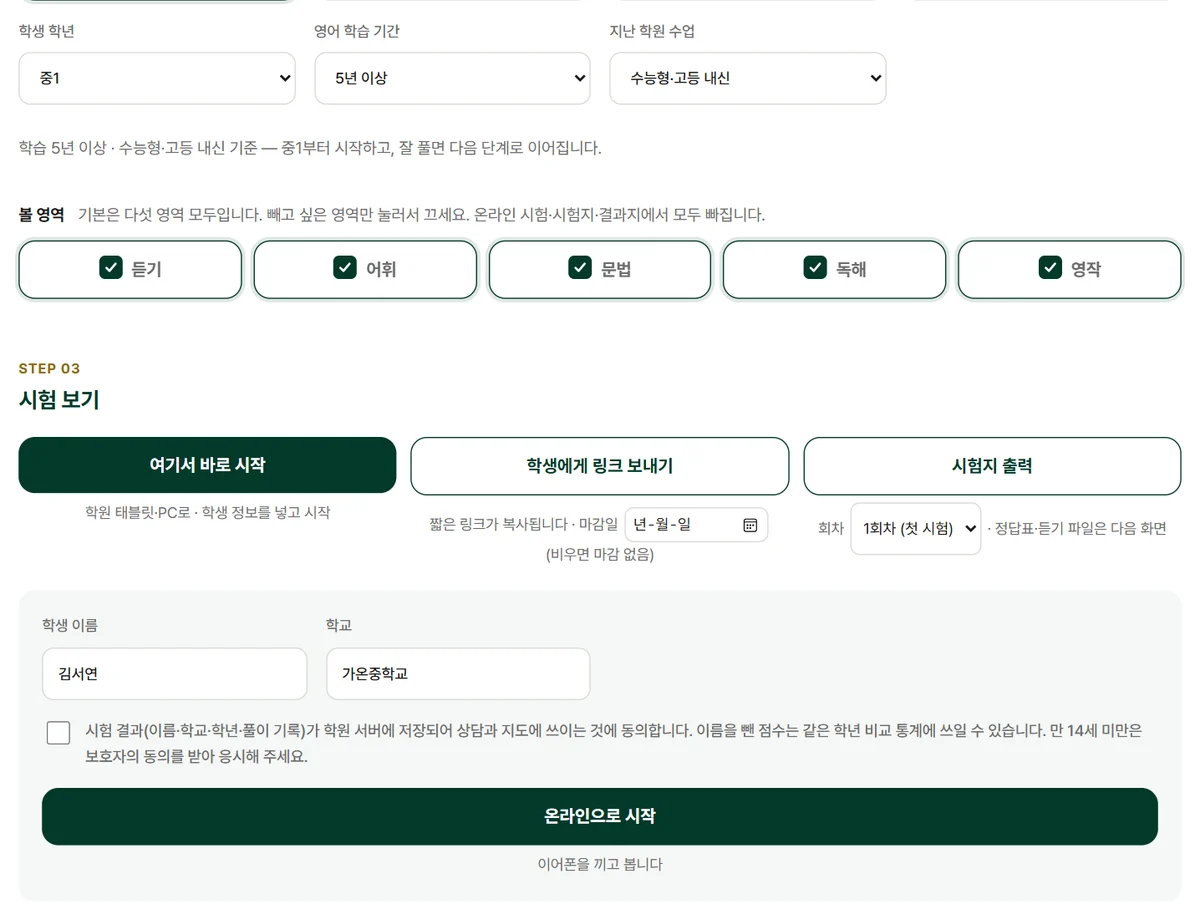
시험 고르기 → 시험 설정 → 시험 보기 차례로 정합니다. 학생 학년·학습 기간·지난 학원 수업을 고르면 알맞은 시작 학년을 맞춥니다. 학생 학년을 정해 두면 링크에도 실리고, 비우면 학생이 고릅니다. ‘여기서 바로 시작’을 누르면 학생 정보 칸이 열리고, ‘학생에게 링크 보내기’를 누르면 짧은 링크가 복사돼 집에서 볼 수 있습니다. ‘시험 제목’에 3월 학력평가·1학기 총괄평가처럼 적으면 학생 화면·결과지·종이 시험지에 그 제목이 나옵니다.
잘 맞히면 고등 수준까지 올라갑니다
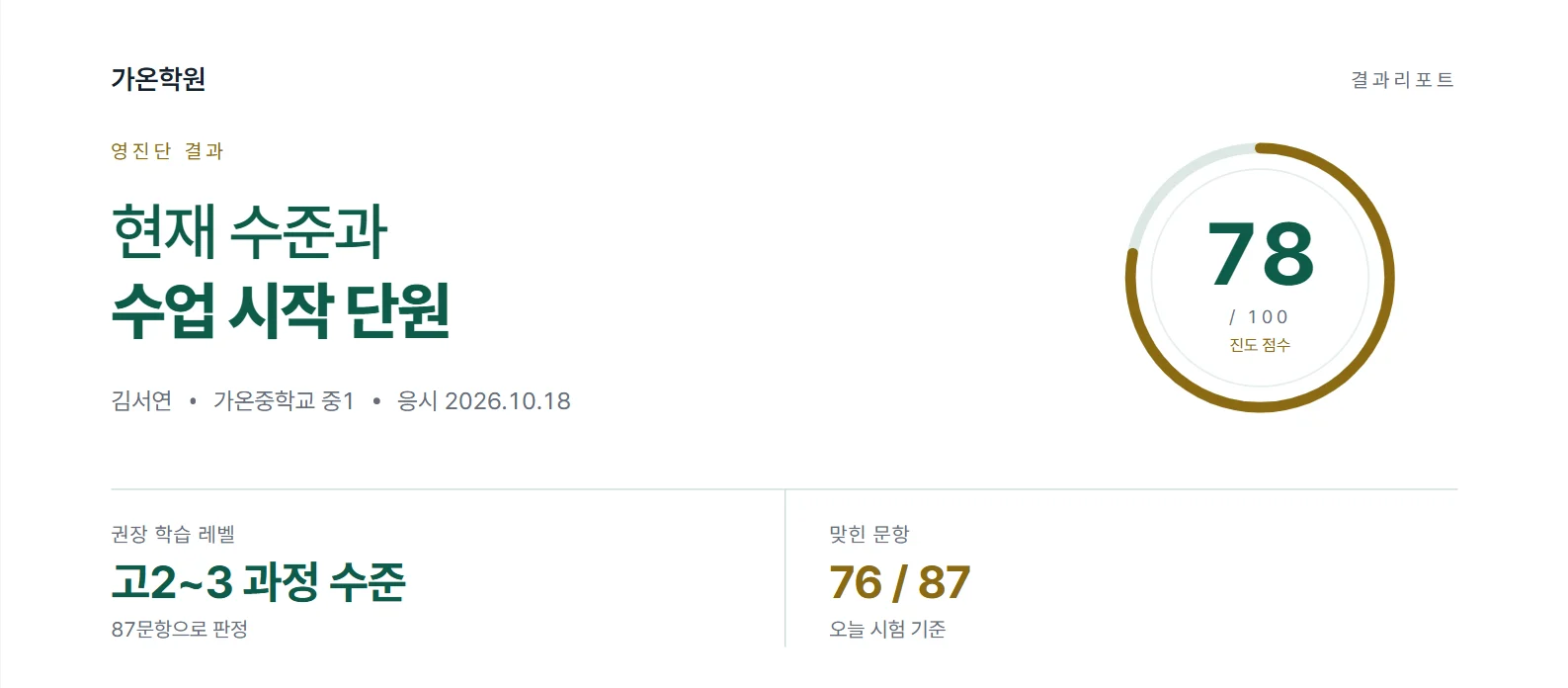
영역마다 쉬운 문제부터 시작해 1차 → 2차 → 심화로 이어집니다. 학년에 갇히지 않아서, 선행이 많이 된 중1도 고등 어느 수준까지 왔는지 결과지에 그대로 나옵니다.
학년과 상관없이 원하는 학년 과정만
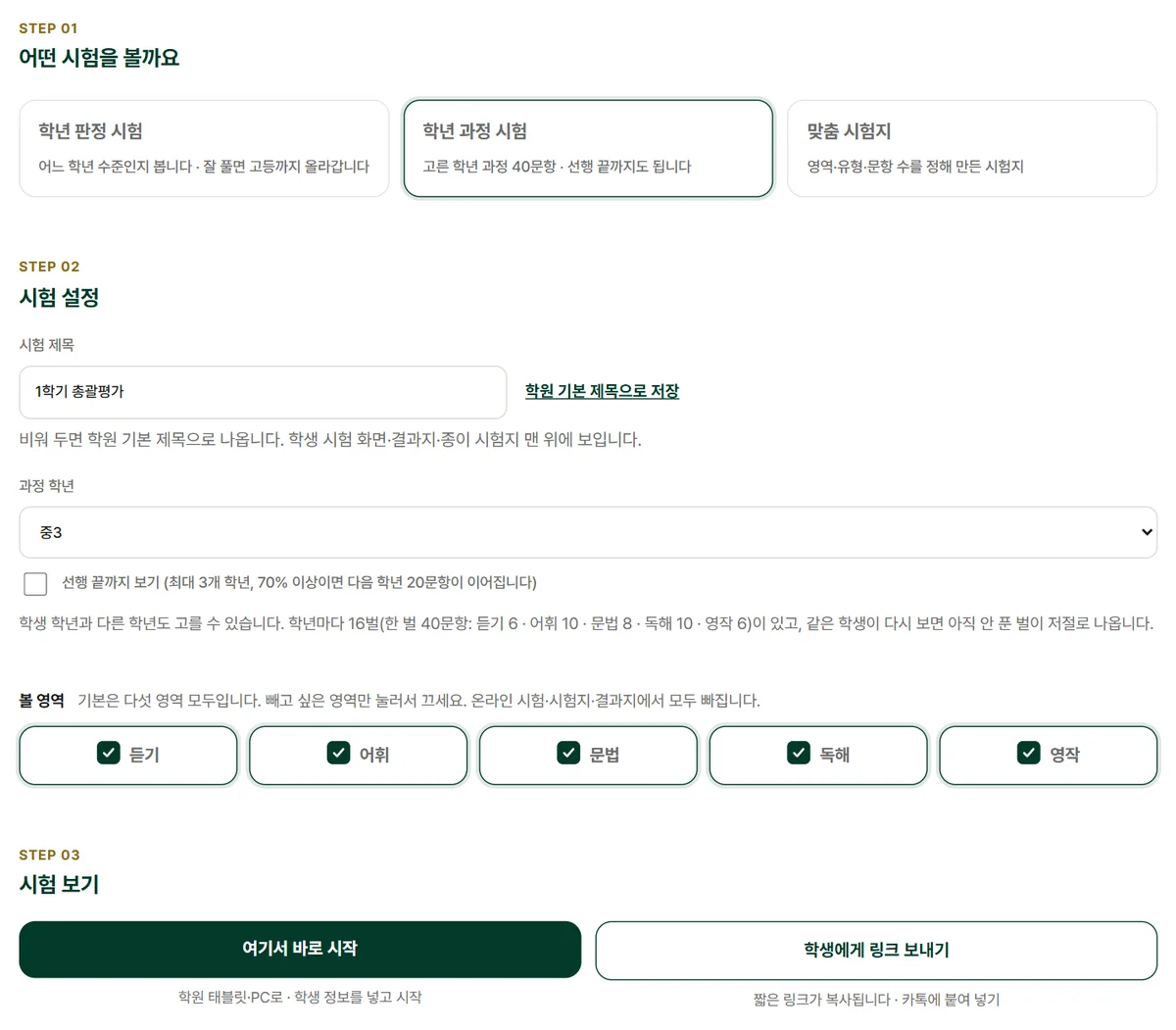
시험 종류에서 ‘학년 과정 시험’을 고르고 과정 학년을 정합니다. 학생 학년과 상관없이 고를 수 있어, 초4 학생은 중1 과정만, 고2 학생은 중3 과정만 볼 수 있습니다.
- ✓중1~고3 학년마다 16벌, 한 벌 40문항 (듣기 6 · 어휘 10 · 문법 8 · 독해 10 · 영작 6)
- ✓같은 학생이 다시 보면 아직 안 푼 벌이 저절로 나와, 16번까지 매번 새 문제를 풉니다
- ✓‘선행 끝까지 보기’를 켜면 70% 이상일 때 다음 학년 20문항이 이어집니다 (최대 3개 학년)
- ✓결과지에는 학생 학년과 따로 ‘중3 과정’처럼 푼 과정이 나옵니다
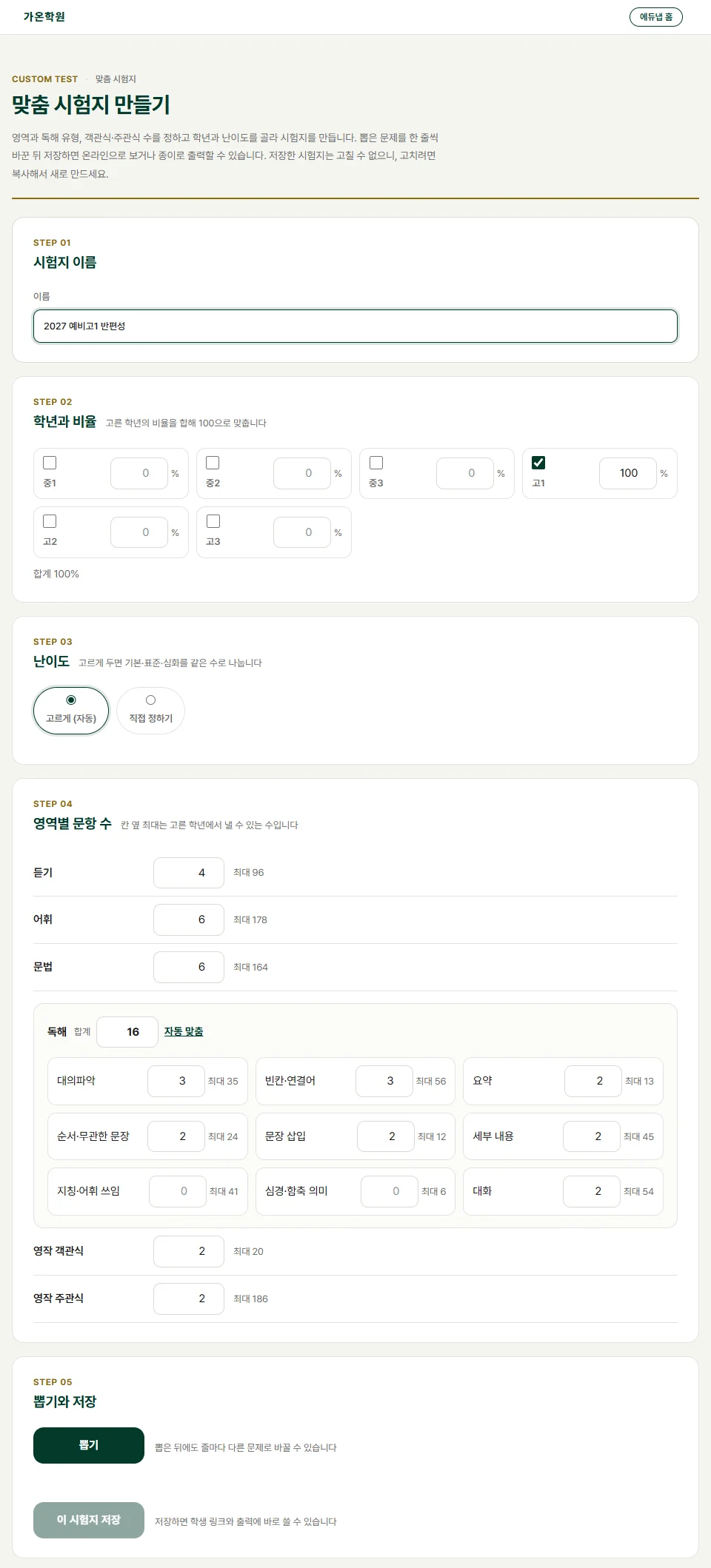
원하는 문제로 시험지를 직접 만듭니다
이름, 학년 비율, 난이도, 영역별 문항 수를 정하면 문제은행에서 뽑아 시험지를 만듭니다. 같은 시험지는 모든 학생이 같은 문제를 풀고, 온라인과 종이 시험 둘 다 됩니다.
- ✓정하는 것: 학년 비율 · 난이도 · 듣기·어휘·문법 수 · 독해 유형별 수(대의파악·빈칸·요약·순서·삽입·세부·지칭·심경·대화 9가지) · 영작 객관식과 주관식 수
- ✓학년은 이 화면의 ‘학년과 비율’에서 정합니다 (예비고1이면 고1 100%). 시작 화면의 학년 칸은 응시 학생의 학년입니다
- ✓문항마다 같은 점수입니다. 100점 환산은 맞힌 수 ÷ 전체 문항
- ✓결과지: 100점 환산, 영역별·독해 유형별 정답률, 틀린 문항 (원장님 화면)
- ✓반 편성 표: 점수순 정렬과 영역별 점수, 엑셀로 받기
- ✓저장한 시험지는 고칠 수 없고, 복사해서 새로 만듭니다
영역도 결과도 원장님이 조정합니다
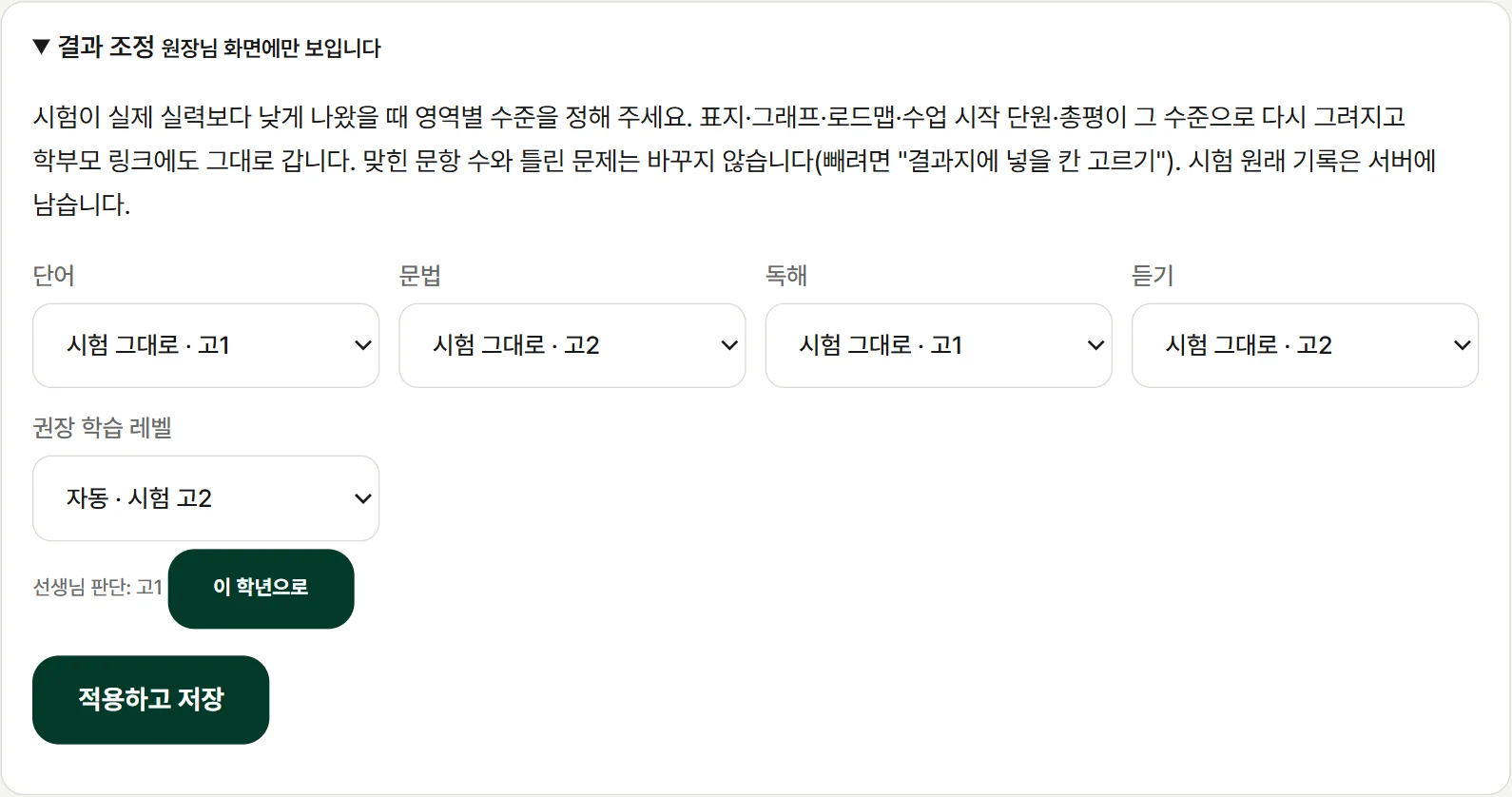
듣기·어휘·문법·독해·영작 중 볼 영역을 고르고, 나온 결과는 ‘결과 조정’에서 선생님 판단으로 영역별 수준을 고칩니다. 표지·그래프·로드맵·수업 시작 단원이 그 수준으로 다시 그려지고, 시험 원래 기록은 그대로 남습니다.
학원 로고가 찍힌 진단 리포트가 바로
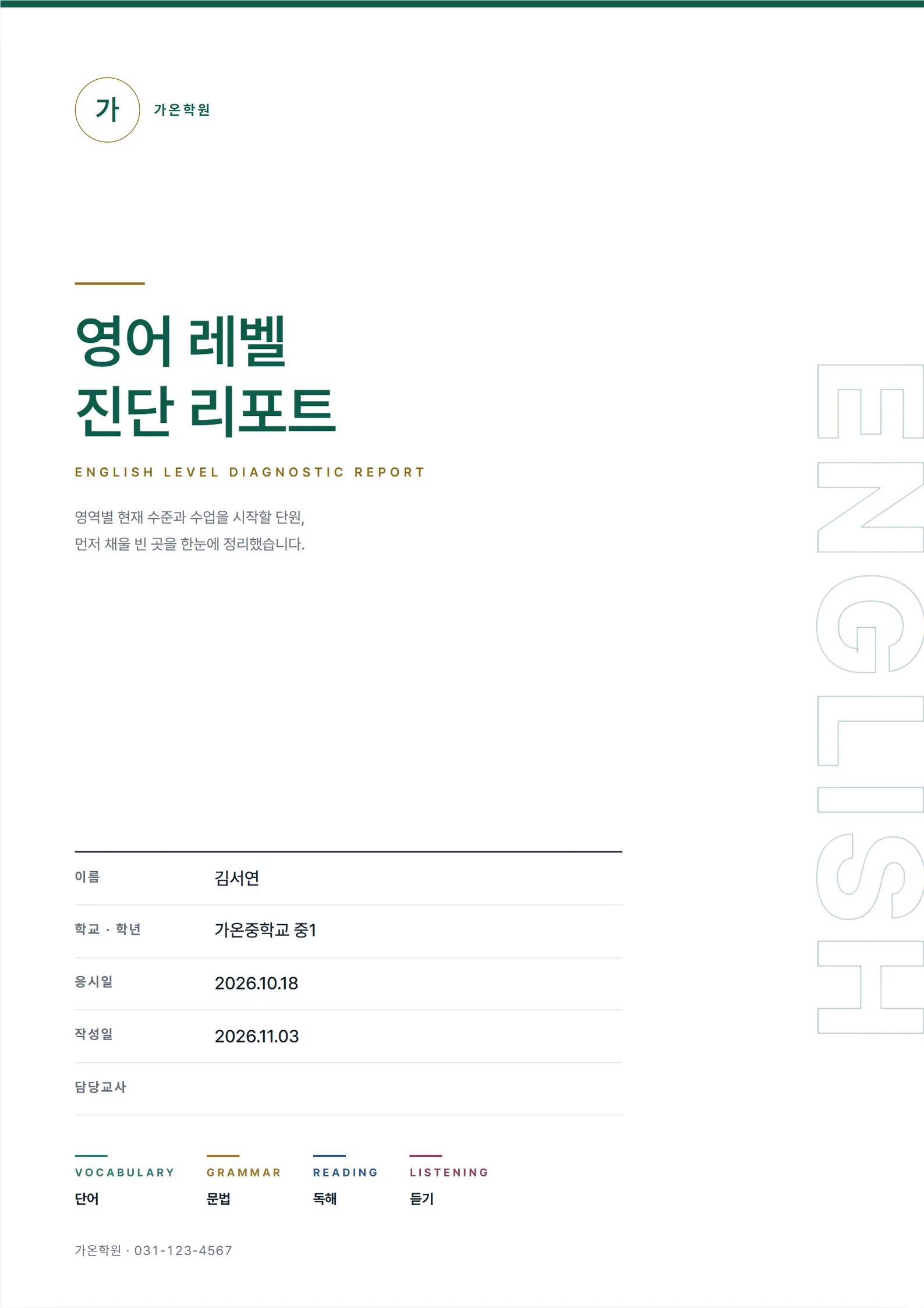
영역별 현재 수준, 수업 시작 단원, 먼저 채울 빈 곳, 몰랐던 단어·다시 볼 문법, 학부모님께 드리는 안내까지 한 번에 정리됩니다. 인쇄하거나 학부모님께 링크로 보냅니다(정답·틀린 문제는 학부모 링크에 나오지 않습니다).
출력한 시험지도 틀린 번호만 넣으면 됩니다
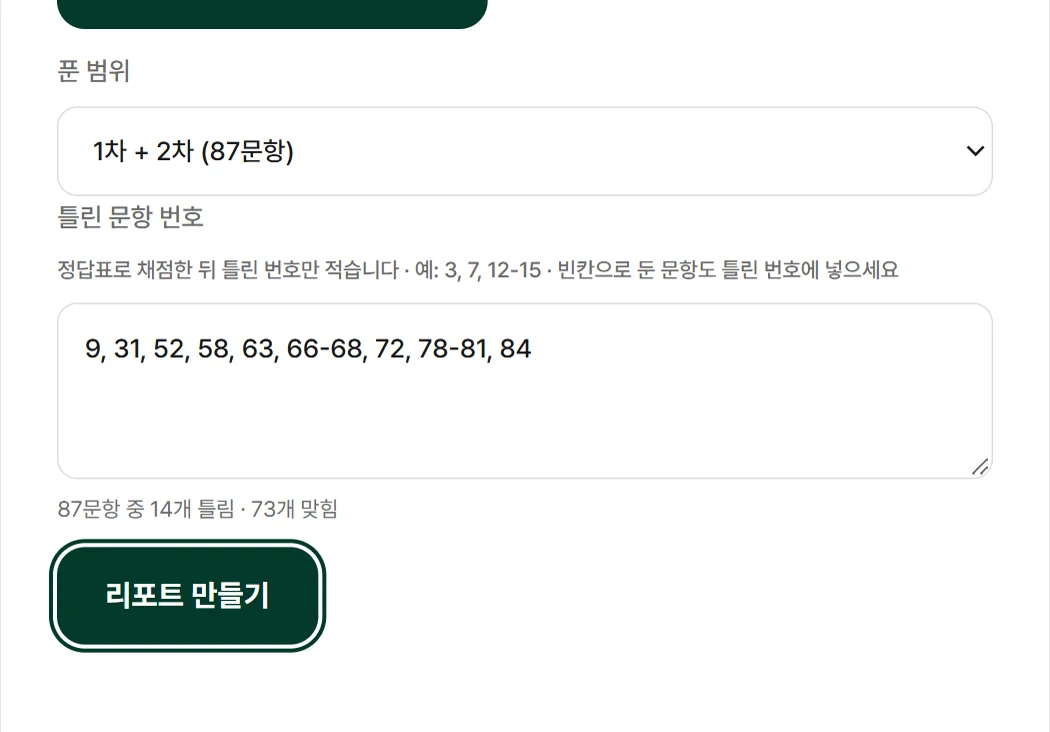
시험지와 정답표, 듣기 파일을 받아 출력해 봅니다. 채점한 뒤 틀린 번호만 넣으면 온라인 시험과 같은 결과지가 나옵니다.
16세트로 다시 보면 성장리포트
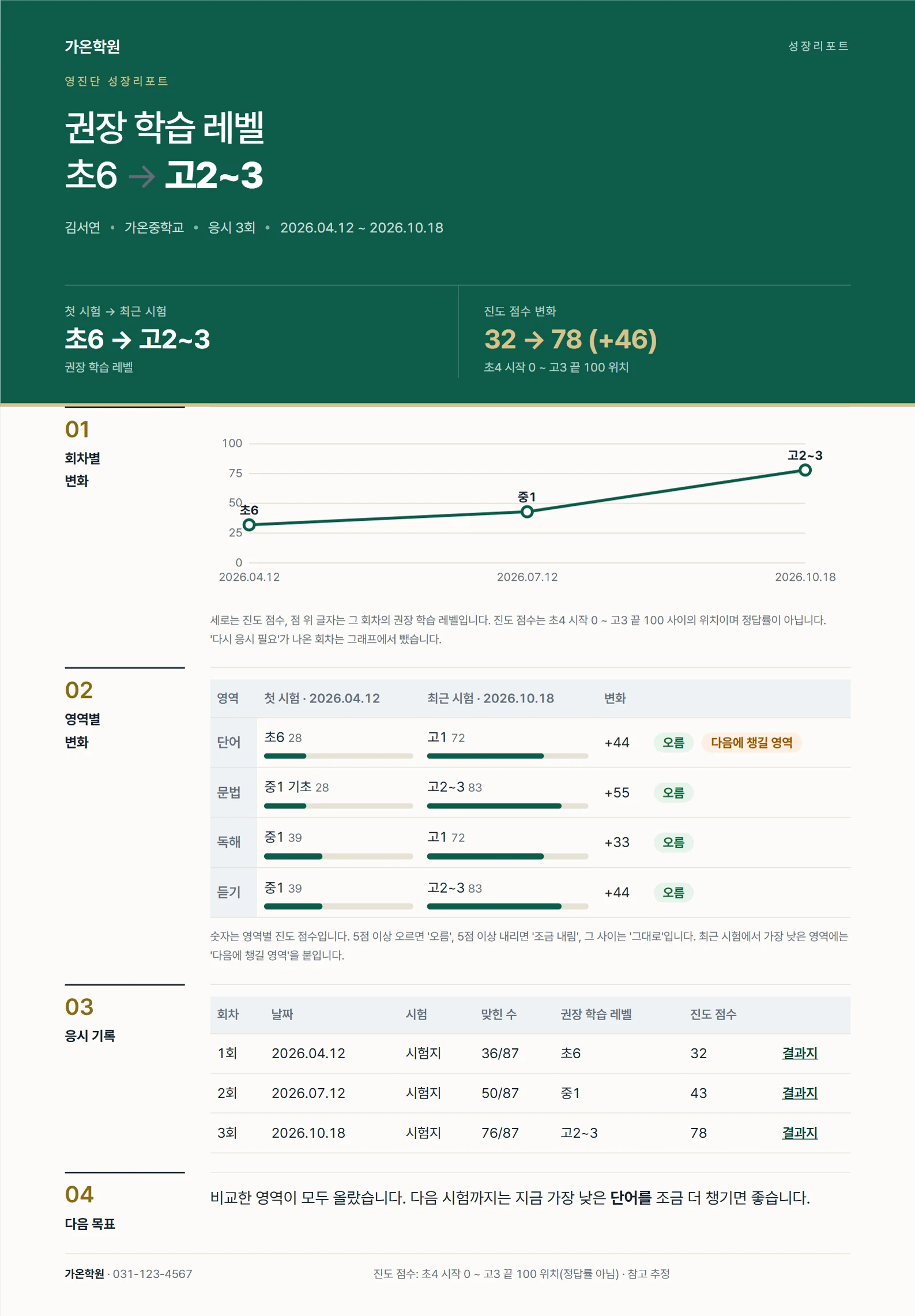
시험지는 1~16회차까지 있어 주기적으로 다른 세트로 다시 봅니다. 이미 푼 문항은 다시 나오지 않고, 첫 시험부터 최근 시험까지 회차별·영역별 변화와 다음 목표가 한 장에 담깁니다.